
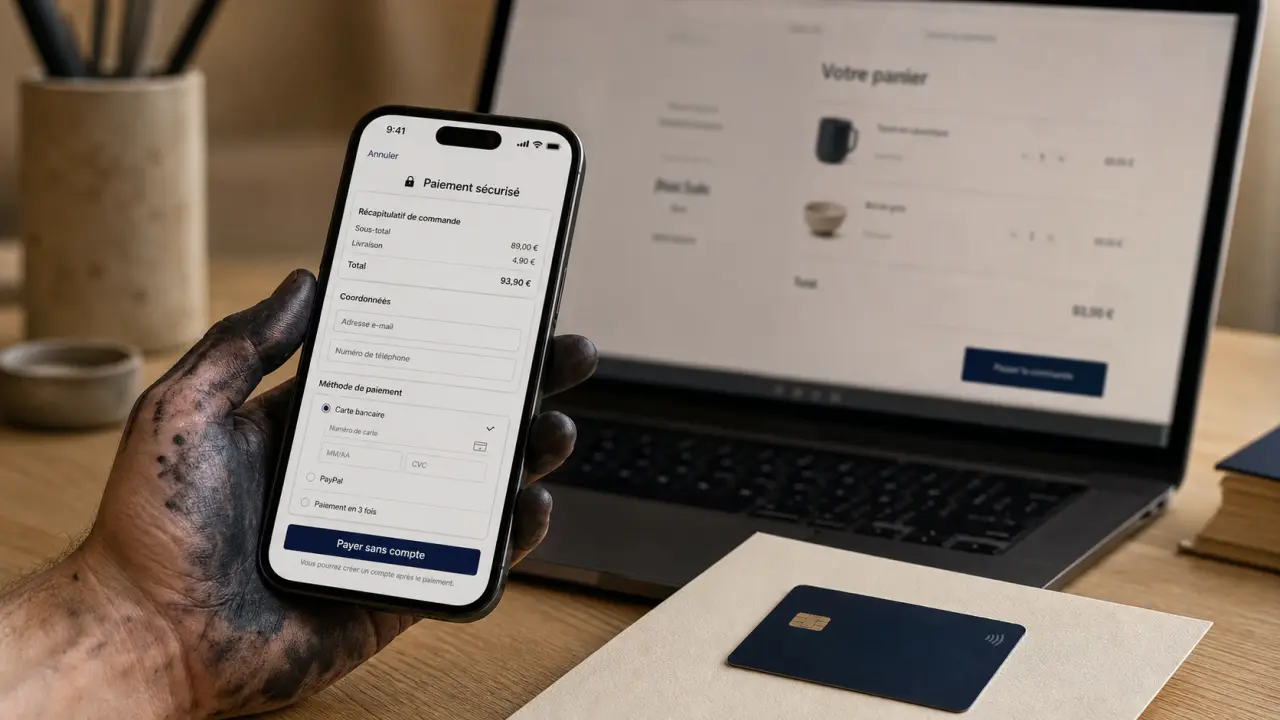

Oui, un paiement PayPal sans compte est possible sur de nombreux sites marchands. Le principe est simple : vous choisissez PayPal au moment de régler, puis vous payez par carte bancaire sur l’interface sécurisée de PayPal, sans créer d’identifiant ni de mot de passe. L’option n’apparaît toutefois pas dans tous les cas. Elle dépend du marchand, du pays, du montant, de la carte utilisée et de certains contrôles de sécurité.
PayPal joue alors le rôle d’intermédiaire technique entre votre carte et le vendeur. Vous n’ouvrez pas forcément de compte, mais vous utilisez sa page de paiement pour terminer l’achat. Voici la méthode à suivre, les points à vérifier et les solutions si l’option « sans compte » ne s’affiche pas.
Ce que permet vraiment le paiement PayPal sans compte
Le paiement sans compte PayPal correspond souvent à un paiement invité, ou guest checkout. Vous ne vous connectez pas à un compte PayPal existant et vous n’en créez pas un automatiquement. Vous renseignez simplement les informations de votre carte bancaire, votre adresse de facturation et, selon les cas, une adresse email pour recevoir la confirmation.
Une solution pratique pour payer par carte via PayPal
Cette option est utile pour un achat ponctuel, si vous ne souhaitez pas ouvrir de compte PayPal ou si vous préférez éviter de communiquer directement vos coordonnées bancaires au marchand. Le vendeur voit que le paiement passe par PayPal, mais la saisie de la carte se fait sur le formulaire PayPal, pas sur le site de la boutique.
Dans les faits, le parcours ressemble à un paiement par carte classique, avec une différence importante : vous êtes redirigé vers une page PayPal, puis renvoyé vers le site marchand une fois le paiement validé. La commande est ensuite traitée comme n’importe quelle autre commande payée en ligne.
Les prérequis à vérifier avant de commencer
Pour que cela fonctionne, le site marchand doit proposer PayPal comme mode de paiement et autoriser le paiement invité. Vous devez aussi disposer d’une carte bancaire compatible avec le formulaire affiché. Les cartes courantes sont généralement acceptées, mais l’acceptation exacte dépend du pays, du marchand et des paramètres PayPal au moment du paiement.
Dans la pratique, il faut surtout vérifier trois points : le site doit afficher PayPal au règlement, l’option de paiement par carte sans connexion doit être visible sur la page PayPal, et votre carte doit être autorisée pour les paiements en ligne. Si votre banque demande une validation de sécurité, elle doit pouvoir être effectuée sans bloquer la transaction.
- Le site doit proposer PayPal au moment du règlement.
- L’option de paiement par carte sans connexion doit apparaître sur la page PayPal.
- Votre carte doit être autorisée pour les paiements en ligne.
- La validation de sécurité de votre banque doit pouvoir se faire si elle est demandée.
Les étapes pour payer avec PayPal sans ouvrir de compte
La procédure peut varier légèrement selon les sites, mais le parcours reste très proche d’une boutique à l’autre. Le point clé est de ne pas se laisser arrêter par les boutons qui invitent à se connecter ou à créer un compte : il faut repérer l’option de paiement par carte. Sur mobile, elle peut être plus bas sur la page et donc moins visible au premier coup d’œil.
Activer le paiement par carte bancaire sans compte PayPal · Découvrez comment configurer votre compte PayPal pour permettre à vos clients de régler leurs achats par carte bancaire sans avoir besoin d’un compte PayPal.
Depuis le panier jusqu’à la page PayPal
Après avoir validé votre panier, choisissez PayPal dans la liste des moyens de paiement. Le site marchand vous redirige alors vers une page PayPal. Sur cette page, vous pouvez voir un bouton de connexion, mais aussi, selon les cas, un lien ou un bouton du type « Payer par carte bancaire », « Continuer sans compte », « Payer avec une carte » ou une formulation équivalente.
Si PayPal vous propose d’abord de vous connecter, regardez sous le formulaire principal. L’option sans compte est souvent moins mise en avant que la connexion, mais elle peut se trouver plus bas sur la page. Sur certains écrans, il faut faire défiler avant de la voir clairement.
Le formulaire de carte bancaire
Une fois l’option par carte sélectionnée, PayPal affiche un formulaire sécurisé. Vous devez y saisir les informations habituelles : numéro de carte, date d’expiration, cryptogramme visuel, nom, adresse de facturation et email. Vérifiez chaque champ avant de valider, car une simple erreur de code postal ou de date d’expiration peut provoquer un refus.
Le formulaire ressemble à celui d’un paiement classique, mais il reste hébergé par PayPal. C’est ce point qui rassure beaucoup d’utilisateurs : les informations bancaires ne sont pas transmises directement au marchand. Une fois les champs remplis, vous pouvez aussi refuser la création d’un compte si PayPal la propose, souvent avec l’option « Non, merci ».
- Sélectionnez PayPal comme mode de paiement sur le site marchand.
- Attendez la redirection vers l’interface PayPal.
- Cliquez sur l’option de paiement par carte ou de paiement sans compte.
- Renseignez vos informations de paiement dans le formulaire PayPal.
- Refusez la création de compte si PayPal vous la propose, par exemple avec « Non, merci ».
- Validez le paiement et attendez le retour vers le site marchand.
La confirmation après validation
Après validation, vous recevez généralement une confirmation par email, soit de PayPal, soit du marchand, parfois des deux. Ne fermez pas trop vite la fenêtre après avoir cliqué sur le bouton final. Attendez d’être redirigé vers la page de confirmation de la boutique. Cette étape permet au marchand d’enregistrer correctement le paiement et de rattacher la transaction à votre commande.
Si la redirection tarde ou si la page de confirmation n’apparaît pas, vérifiez tout de suite votre boîte mail. La présence d’un email de confirmation et d’un numéro de transaction est le meilleur repère pour savoir si le paiement a bien été pris en compte.
Pourquoi l’option sans compte peut disparaître
Le paiement PayPal sans compte n’est pas un droit automatique affiché dans toutes les situations. Si vous ne voyez que la connexion à un compte PayPal, cela ne signifie pas forcément que vous avez mal effectué une étape. Plusieurs facteurs peuvent bloquer ou masquer le paiement invité.
Les limites liées au marchand, au pays ou au montant
Certains vendeurs désactivent le paiement invité dans leurs réglages. PayPal peut aussi restreindre l’option selon le pays de l’acheteur, le pays du marchand, le niveau de risque de la transaction ou le montant à payer. Dans certains cas, PayPal impose la création ou la connexion à un compte pour finaliser l’opération.
Il peut aussi arriver qu’une carte déjà associée à un compte PayPal soit reconnue par le système. PayPal peut alors vous orienter vers la connexion au compte existant au lieu de vous laisser payer en invité. Ce comportement varie selon les contrôles appliqués au moment de la transaction.
Les blocages fréquents et les bons réflexes
Si le paiement est refusé, commencez par vérifier les informations de carte, l’adresse de facturation et le plafond de paiement en ligne auprès de votre banque. Essayez aussi depuis un autre navigateur ou en navigation classique si vous étiez en mode privé, car certains cookies ou scripts nécessaires à la redirection peuvent être bloqués.
Un refus isolé ne veut pas dire que la carte est inutilisable. Il peut venir d’un contrôle de sécurité, d’un paramètre du marchand ou d’une interruption de session. Dans ce cas, la solution la plus simple reste souvent de repartir du panier et de relancer la procédure depuis le site marchand, plutôt que depuis une page PayPal déjà ouverte.
- Rechargez la page de paiement depuis le site marchand, plutôt que depuis la page PayPal.
- Vérifiez que votre banque n’a pas bloqué la transaction pour contrôle de sécurité.
- Essayez une autre carte si vous en avez une.
- Désactivez temporairement les bloqueurs de scripts uniquement pour finaliser le paiement.
- Contactez le marchand si l’option sans compte n’est jamais proposée.
Sécurité : ce qu’il faut contrôler avant de saisir sa carte
Payer par carte via PayPal sans compte peut être rassurant, car vos informations bancaires sont saisies sur l’interface PayPal et non directement sur le site du vendeur. Cela ne dispense pas de quelques vérifications simples avant d’entrer vos données.
Regardez la page de paiement comme un ensemble. Le logo PayPal ne suffit pas. Vérifiez l’adresse du site dans la barre du navigateur, le cadenas de connexion sécurisée, le montant exact, la devise, le nom du marchand et l’absence de fenêtres superposées suspectes. Ce contrôle évite une erreur classique : se fier à l’apparence générale d’une page sans vérifier les éléments qui prouvent que vous êtes bien au bon endroit.
Les signaux qui doivent vous rassurer
La page doit être chargée en connexion sécurisée et vous devez retrouver un récapitulatif cohérent de votre achat. Le montant affiché doit correspondre au panier, frais de livraison inclus s’ils ont été ajoutés avant le paiement. Après validation, conservez l’email de confirmation et le numéro de transaction s’il est communiqué.
Cette confirmation sert de trace utile en cas de question sur la commande. Si le marchand vous demande ensuite une vérification, vous disposez d’un identifiant de paiement et d’un email daté pour suivre le dossier plus facilement.
Les signaux qui doivent vous faire arrêter
Ne saisissez pas votre carte si la page semble déformée, si l’adresse du navigateur ne correspond pas à une page PayPal légitime, si le montant a changé sans explication ou si le site marchand vous demande de transmettre vos coordonnées bancaires par email après un échec. En cas de doute, revenez au site marchand en tapant vous-même son adresse dans le navigateur, puis recommencez le paiement depuis le panier.
Il vaut mieux interrompre la saisie quelques secondes que valider une transaction sur une page douteuse. Cette vérification reste simple et limite le risque d’erreur ou de mauvaise redirection.
Comparer avec les autres moyens de paiement sans compte
Le paiement PayPal sans compte n’est pas la seule façon de régler un achat sans créer de compte auprès d’un service de paiement. Selon le site, une carte bancaire classique, un portefeuille concurrent ou une solution de paiement intégrée peut être plus simple.
Le bon choix dépend surtout de votre priorité : aller vite, éviter de multiplier les interfaces ou garder la saisie de la carte sur un environnement déjà connu. Si votre objectif est seulement de terminer une commande rapidement, le paiement par carte classique peut être plus direct. Si vous préférez que le marchand ne reçoive pas vos coordonnées bancaires, PayPal sans compte reste intéressant lorsqu’il est disponible.
| Solution | Compte nécessaire | Point fort | Limite principale |
|---|---|---|---|
| PayPal sans compte | Non, si le paiement invité est proposé | Carte saisie sur l’interface PayPal | Option parfois indisponible selon le marchand ou la transaction |
| Carte bancaire classique | Non | Rapide et très répandu | Données saisies directement sur le module choisi par le marchand |
| Skrill | Souvent oui | Alternative connue aux portefeuilles en ligne | Moins systématiquement proposé sur les boutiques courantes |
| Amazon Pay | Compte Amazon requis | Utilise des informations déjà enregistrées | Pas adapté si vous voulez éviter tout compte tiers |
Si l’option PayPal sans compte est bloquée, le plus efficace est souvent de choisir un autre moyen de paiement proposé par la boutique plutôt que de multiplier les tentatives sur la même page. Cela évite de déclencher de nouveaux contrôles de sécurité ou de perdre du temps sur une session déjà interrompue.
En résumé, la bonne stratégie consiste à sélectionner PayPal, chercher l’option de paiement par carte, refuser la création de compte si elle est proposée, puis attendre la confirmation. Si cette option n’apparaît pas, le blocage vient généralement des réglages du marchand, des contrôles PayPal ou de la carte utilisée, et non d’une étape oubliée.